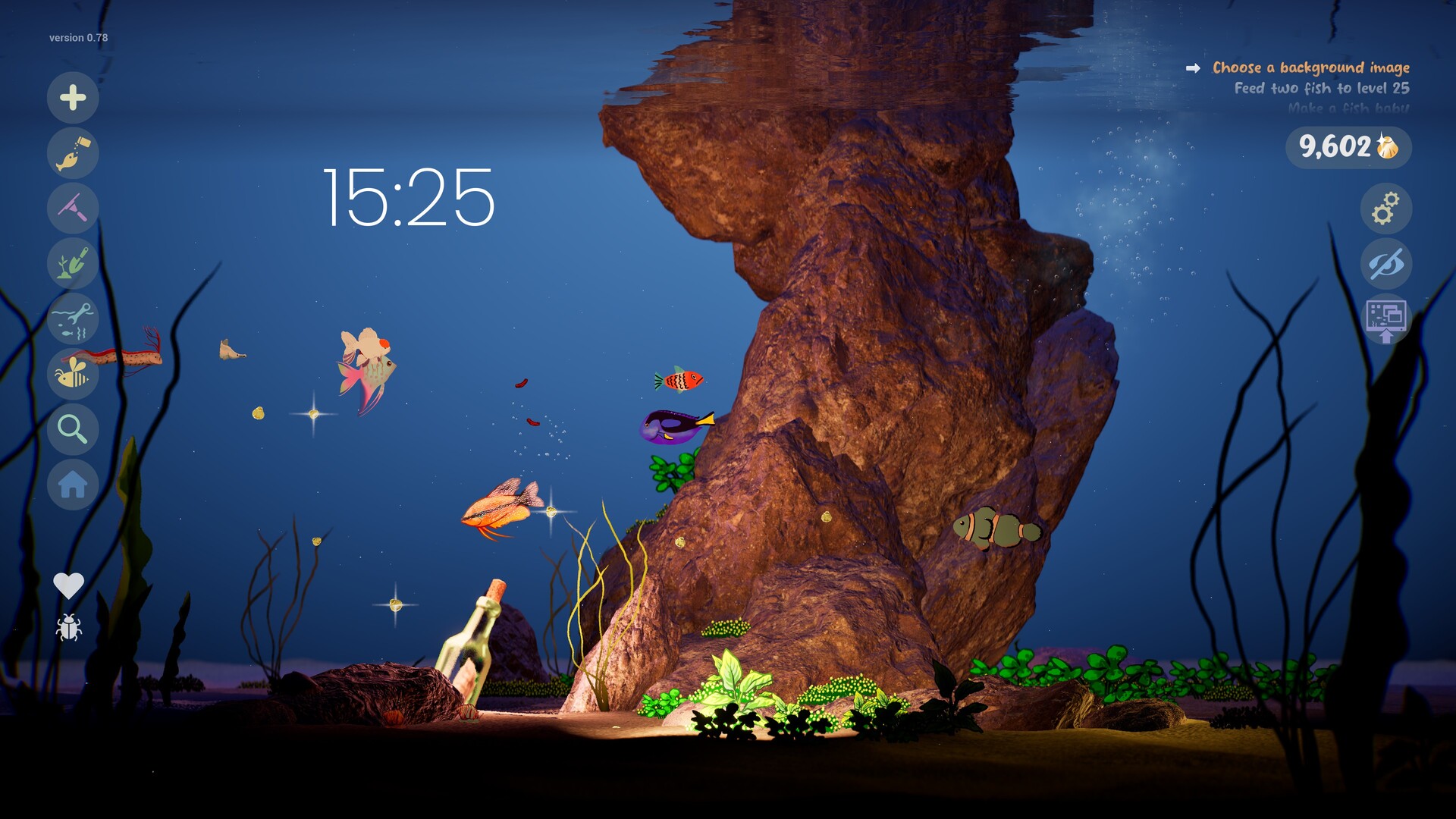
仕事のそばに水槽を置く
Desktop Wallpaper Modeをオンにすると、Windowsのデスクトップの背後にDrawquariumの水槽が表示され、見守ったり、餌をあげたり、魚と遊んだりしながら作業を続けられます。通常のゲームに戻るには、時計の横にあるシステムトレイのDrawquariumアイコンをクリックします。
壁紙モードの有効化とゲームへの復帰
- DrawquariumでDesktop Wallpaper Modeをオンにすると、Windowsデスクトップの背後にアニメーションする水槽が表示されます。
- 壁紙モードが有効な間は、デスクトップから魚に餌をあげたり遊んだりして、水槽と交流できます。
- 時計の横にあるシステムトレイのDrawquariumアイコンをクリックすると、通常のゲーム画面に戻れます。
システムトレイからの復帰操作は、Return to Gameとしても表示されます。壁紙の戻るボタンがタスクバーの後ろに隠れてしまう場合は、この方法を使ってください。作業に取りかかる前に一度ゲームへ戻ってみて、デスクトップ上のどこに出口があるかを確認しておきましょう。
時計と集中ツールの設定
Drawquariumには、ジャーナル、チェックリスト(タスク管理)、タイマー、カスタマイズ可能な時計が付属しています。タスク管理で一日を整理し、タイマーで集中作業を行い、ジャーナルに残しておきたい考えを書き留めましょう。これらのツールは、水槽を横に置きながら仕事や勉強をすることを想定したものです。
時計は現在の日付と曜日に対応しています。日付を時計の横に表示するには、時計にカーソルを合わせてdateをクリックします。デスクトップ構成で試す前に、通常のゲーム画面で必要なツールを設定しておきましょう。
今取り組んでいる作業に合ったツールから始めましょう。タイマーは自然な休憩の目安になり、タスクリストは次の行動を常に視界に置いてくれます。壁紙構成でツールが表示されない場合は、システムトレイから通常のゲーム画面に戻って使用してください。
問題に応じた回避策の選び方
- ラグや壁紙の画質低下(ピクセル化)が発生する場合は、ゲーム内のZzzボタンでSleep Modeをオフにしてみてください。Sleep Modeは別のアプリケーションが水槽を覆っていると判断すると壁紙を間引き表示しますが、オフにするとリソース消費が増えます。
- 戻るボタンがタスクバーの後ろに隠れてしまった場合は、時計の横にあるDrawquariumのシステムトレイアイコンをクリックすればゲームに戻れます。
- Windowsの再起動後は、起動に失敗したと判断する前に、壁紙が表示されるまで1分ほど待ってください。
- 複数のモニターで画面が歪む場合は、ディスプレイ構成と確認できた動作を記録し、ピン留めされた壁紙に関する議論を参照してください。
- 壁紙モードが存在しない、または反応しない場合は、通常の水槽が正常に動作しているかを確認し、その違いを問題報告に含めてください。
Sleep Modeは、Wallpaper Engineのような別の壁紙アプリケーションを、水槽を覆う何かと誤認することがあります。そのため、通常のゲームは正常なのにデスクトップ版だけが遅くなったり画質が落ちたりする場合には、Zzz設定は有用な確認手段になります。変更後の結果を、リソース消費が増える点に注意しながら比較してみてください。
特殊なモニター・解像度構成への対応
ウルトラワイドモニター、特殊な画面構成、古いPCは、開発者が壁紙のテストで特に重点を置いた対象です。表示の問題は、画一的な解像度変更で解決するものと期待せず、自分の構成で何が起きているかに応じて対処してください。水槽が歪んでいるのか、表示されないのか、固まっているのか、通常のゲームと動作が異なるのかを伝えましょう。
報告を送る前に、壁紙と通常の水槽画面を比較してください。モード切り替え時から問題が発生しているのか、それともデスクトップ使用後だけなのかを記録しておくと、「壁紙が動かない」とだけ伝えるよりも、サポートにとって明確な情報になります。
役に立つ壁紙バグ報告の準備
- 何が起きたか、何を期待していたか、壁紙の問題を再現するために必要な手順を記述してください。
- デモ版か製品版かを明記し、モニター構成と画面の動作についても記述してください。
- スクリーンショットまたは正確なエラーメッセージを添付すると、サポートが説明されている不具合を確認できます。
- Windows + Rキーを押し、dxdiagと入力してSave All Informationを選択し、DxDiagファイルを準備してください。