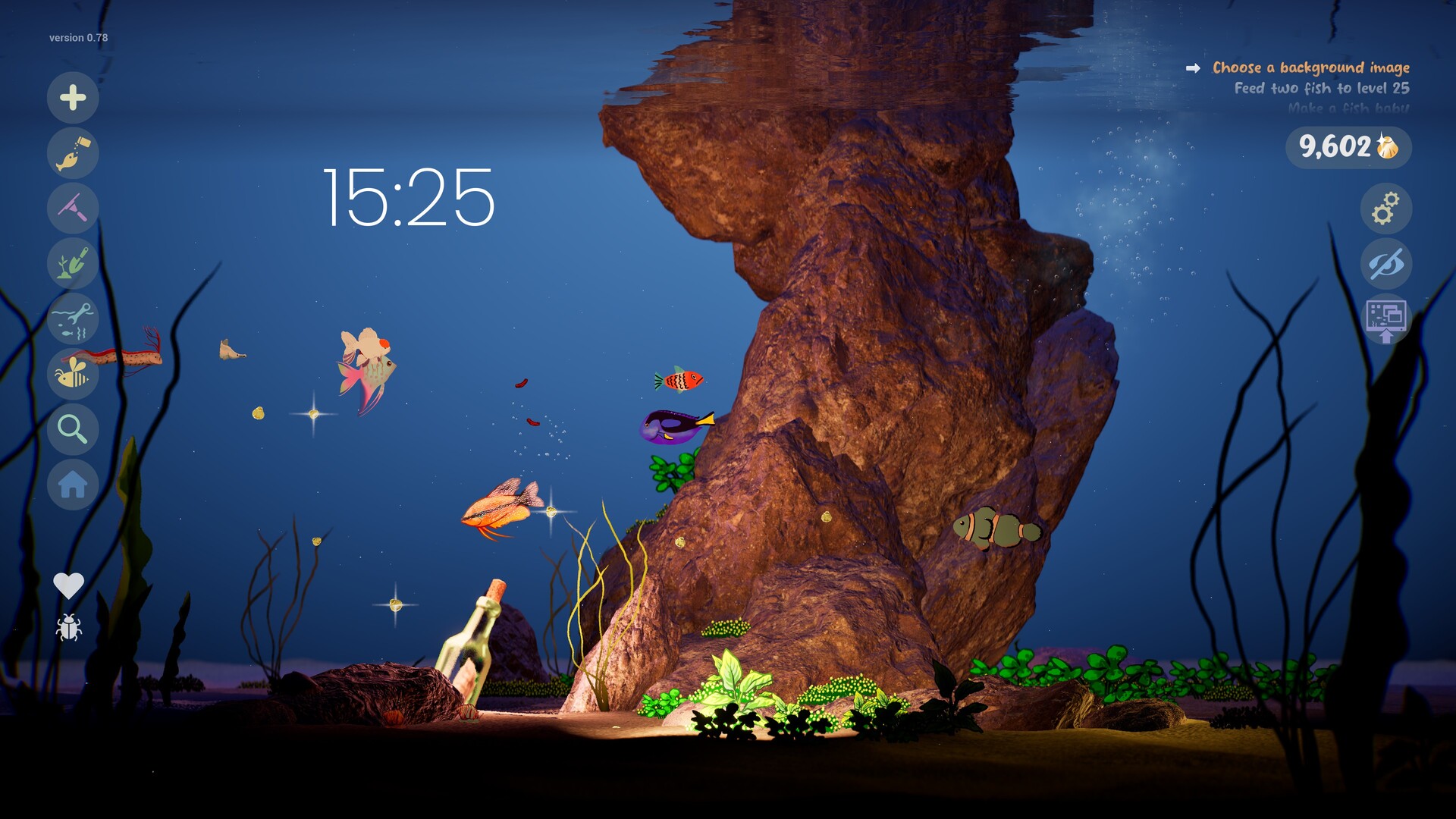
Gardez votre aquarium à côté de votre travail
Activez le mode fond d'écran de bureau pour afficher votre aquarium Drawquarium derrière le bureau Windows tout en continuant de regarder, nourrir et jouer avec vos poissons. Revenez au jeu normal en cliquant sur l'icône Drawquarium dans la zone de notification, à côté de l'horloge.
Activer le mode fond d'écran et revenir au jeu
- Activez le mode fond d'écran de bureau dans Drawquarium pour afficher l'aquarium animé derrière votre bureau Windows.
- Nourrissez vos poissons ou jouez avec eux depuis le bureau pour interagir avec l'aquarium pendant que le mode fond d'écran est actif.
- Cliquez sur l'icône Drawquarium dans la zone de notification, à côté de l'horloge, pour revenir à la vue normale du jeu.
L'action de retour via la zone de notification s'affiche également sous le nom Return to Game. Utilisez ce chemin si le bouton retour du fond d'écran est caché derrière la barre des tâches. Essayez de revenir au jeu avant de vous mettre au travail afin de savoir où se trouve la sortie sur votre bureau.
Configurer l'horloge et les outils de concentration
Drawquarium inclut un journal, une liste de tâches ou un gestionnaire de tâches, un minuteur et une horloge personnalisable. Utilisez le gestionnaire de tâches pour organiser votre journée, le minuteur pour un travail concentré et le journal pour les pensées que vous voulez conserver. Ces outils sont conçus pour accompagner le travail ou les études avec l'aquarium à proximité.
L'horloge prend en charge la date actuelle et le jour de la semaine. Pour afficher la date à côté, survolez l'horloge et cliquez sur date. Configurez les outils souhaités dans la vue normale du jeu avant de les essayer avec votre disposition de bureau.
Commencez par l'outil qui correspond au travail que vous êtes déjà en train de faire. Un minuteur peut marquer une pause naturelle, tandis qu'une liste de tâches garde votre prochaine action en vue. Si un outil n'est pas visible dans votre configuration de fond d'écran, revenez via la zone de notification pour utiliser la vue normale du jeu.
Adapter la solution au problème de fond d'écran
- En cas de lag ou de fond d'écran pixélisé, essayez de désactiver le Sleep Mode avec le bouton Zzz dans le jeu. Le Sleep Mode bride le fond d'écran quand il pense qu'une autre application le recouvre ; le désactiver utilise plus de ressources.
- Si le bouton retour se trouve derrière la barre des tâches, cliquez sur l'icône Drawquarium dans la zone de notification, à côté de l'horloge, pour revenir dans le jeu.
- Après le redémarrage de Windows, laissez environ une minute au fond d'écran pour apparaître avant de conclure que le démarrage a échoué.
- Si l'image est déformée sur plusieurs écrans, notez la disposition de vos écrans et le comportement observé, puis consultez la discussion épinglée sur le fond d'écran.
- Si le mode fond d'écran est absent ou ne répond pas, vérifiez si l'aquarium normal fonctionne toujours et mentionnez cette distinction lorsque vous signalez le problème.
Le Sleep Mode peut confondre une autre application de fond d'écran, comme Wallpaper Engine, avec quelque chose qui recouvre l'aquarium. Cela fait du réglage Zzz une vérification utile quand le jeu normal fonctionne bien mais que la version bureau devient lente ou pixélisée. Comparez le résultat après l'avoir modifié, en gardant à l'esprit sa consommation de ressources plus élevée.
Ouvrez la discussion épinglée de dépannage du mode fond d'écran sur Steam.
Gérer les configurations d'écran et de résolution inhabituelles
Les écrans ultrawide, les dispositions d'écran inhabituelles et les ordinateurs plus anciens étaient des cibles spécifiques des tests de fond d'écran du développeur. Traitez un problème d'affichage selon ce qui se passe sur votre configuration plutôt que d'espérer qu'un changement de résolution universel le résolve. Décrivez si l'aquarium est déformé, absent, figé ou réagit différemment du jeu normal.
Avant d'envoyer un signalement, comparez le fond d'écran avec la vue normale de l'aquarium. Notez si le problème apparaît lors du changement de mode ou seulement après une utilisation du bureau. Cela donne au support une description plus claire que de simplement dire que le fond d'écran ne fonctionne pas.
Préparer un signalement de bug de fond d'écran utile
- Décrivez ce qui s'est passé, ce à quoi vous vous attendiez et les étapes nécessaires pour reproduire le problème de fond d'écran.
- Indiquez si vous utilisez la démo ou le jeu complet, et décrivez la disposition de vos écrans et le comportement de l'affichage.
- Incluez une capture d'écran ou le message d'erreur exact afin que le support puisse voir la défaillance que vous décrivez.
- Préparez votre fichier DxDiag en appuyant sur Windows + R, en saisissant dxdiag et en choisissant Save All Information.